PhotoMath
- 类型:考试学习
- 版本:v8.47.1
- 大小:15.40M
- 厂商:谷歌公司(Google Inc.)
- 更新:
- 语言:简体中文
- 状态:已上线
- 平台: / Android /
- 系统:需要支持Android系统5.2以上
- 包名:com.microblink.photomath
- MD5:c85f2a0dbf5a832a260ce69f09d01882
- 权限说明:查看
- 隐私说明:查看
Photomath作为MicroBlink推出的数学解题工具,深度融合相机识别与科学计算能力,构建拍照求解的学习生态。扫描模块支持拍摄各类数学公式快速输出结果,形成高效便捷的演算解析机制。该工具以智能运算能力为核心,现已成为不少学习者青睐的辅助工具,助力使用者获取运算答案、查看动画教程、理解题目原理的完整学习体验。
PhotoMath怎么求导-photomath如何做微积分
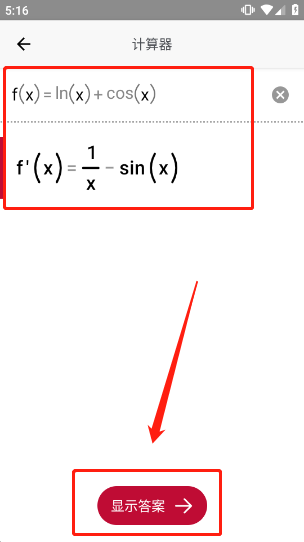
1、进入app我们可通过相机扫描目标题目,快速获得题目文本,下图所示扫描结果即为“f(x)=lnx+cosx”
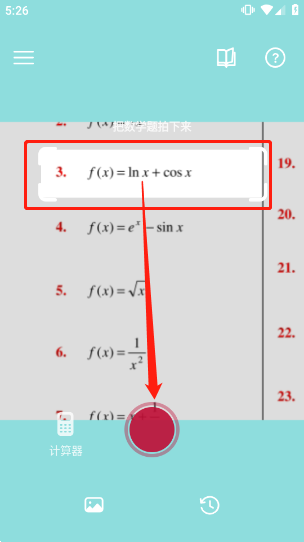
2、由于小编设置默认求解模式为“求函数的导数”,因此下图显示答案可以直接得出求导答案;初次使用的用户需要自行设置默认求解模式才可显示相同效果,具体操作请参考步骤3
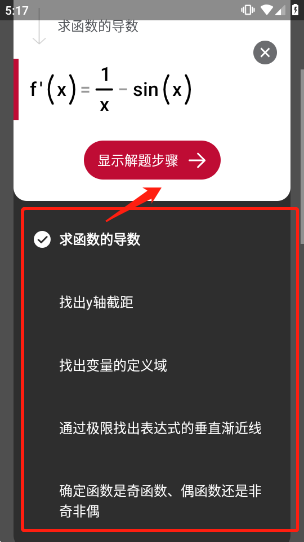
3、接下来选择求解的模式:其根据提供题目类型不同提供相应类型的模式,下图所示为函数一共包含求导、y轴截距、定义区等五个求解模式。用户可根据自身需求设置,设置完成后以后输入题目会自动生成默认模式下的答案。
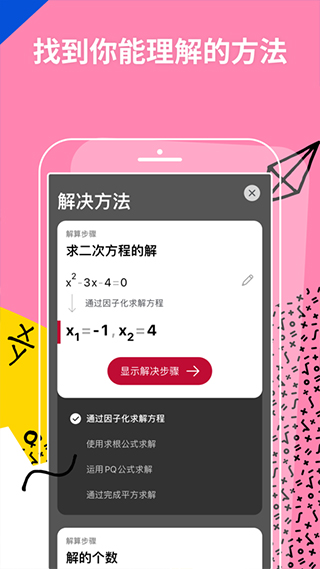
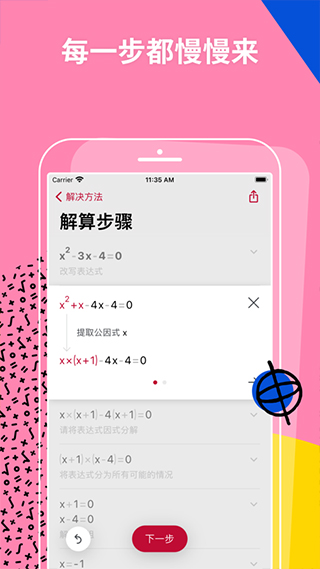
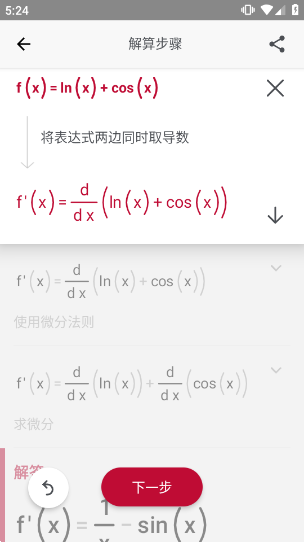
4、授人以鱼不如授人以渔,除了最基本的正确答案外,软件还为用户提供详细的解算步骤,更方便于用户学习掌握知识
photomath怎么打开-photomath怎么用
一、怎么扫描?
1、要解决一个数学问题,将相机对准你的数学问题拍照,Photomath会向你展示一个或多个解决方案。
2、握稳,字迹工整,扫描速度会更快。
3、如果两到三秒后没有显示结果,则说明数学问题不被支持,或者应用程序无法正确识别文本(例如,由于光线条件差或相机不干净)。
二、如何调整取景器的大小?
1、用一个手指在矩形的右下角点击并按住,然后向任意方向拖动以调整筛选窗口的大小,直到获得最佳扫描尺寸。
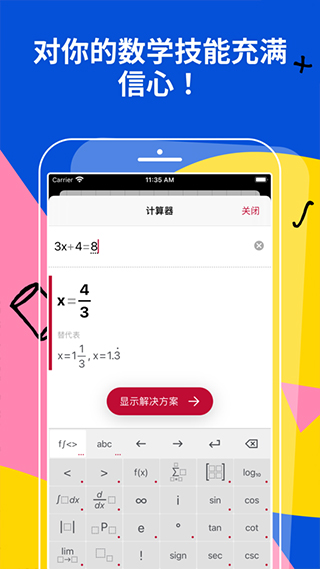
2、你可以用数学键盘手动输入问题。
三、如何编辑扫描的问题?
1、如果要修改扫描的问题,请点击编辑图标并手动编辑。
2、扫描数学题后,结果会出现在屏幕底部。轻按“显示解决步骤”按钮以查看单个更详细的步骤。
四、如何使用数学键盘(计算器)按钮和功能?
1、键盘使用起来很简单。轻按以输入任何符号,并使用顶行中的箭头浏览问题。
2、当您想要跳转到下一行时(例如,当输入方程组时),请使用“新行”按钮。
PhotoMath怎么画函数图像-photomath怎么画图
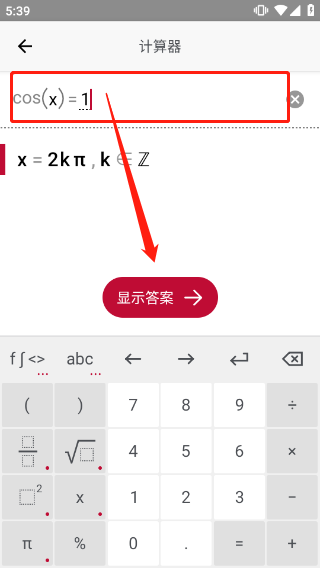
1、我们利用拍照扫描或计算器输入目标函数,如下图“cos(x)=1”为例,填写完成后点击“显示答案”
2、答案解析界面中,向下滑动屏幕即可获得目标函数的图像
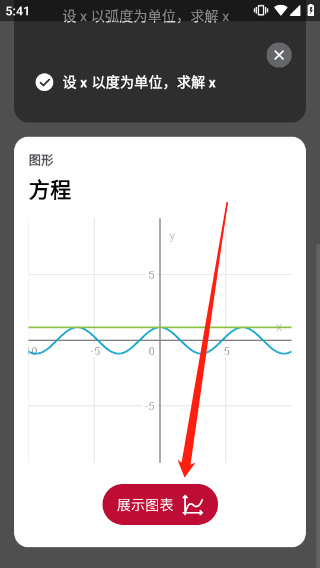
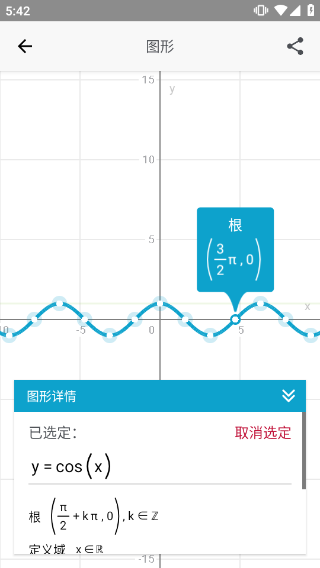
3、点击进入后可简洁明了的查看函数图像的坐标、根、定义域、范围等各项基本信息
更新日志
我们会定期更新应用,让学习尽可能顺利。获取最新版本,其中包括了错误修复和一般改进。更快地摆脱困局,更好地学习,争取有更多的时间来处理生活中的其他事务!