GeoGebra科学计算器
- 类型:考试学习
- 版本:v5.4.925.3
- 大小:23.02M
- 厂商:GeoGebra
- 更新:
- 语言:简体中文
- 状态:已上线
- 平台: / Android /
- 系统:需要支持Android系统5.2以上
- 包名:org.geogebra.android.scicalc
- MD5:3cb2b712f9dddc196fc878dc9165cbf0
- 权限说明:查看
- 隐私说明:查看
GeoGebra科学计算器是一款支持分数,三角函数与统计运算的工具,适配日常各类计算换算需求,覆盖基础运算、小数位调整、多类函数运算等丰富能力。软件配备检测模式,可把移动设备转变为便携计算工具,切实简化各类数理运算操作流程。现已成为不少人群研习数理学科的实用帮手,有需要的小伙伴就来本站下载亲身感受它的运算效果。
GeoGebra科学计算器使用方法
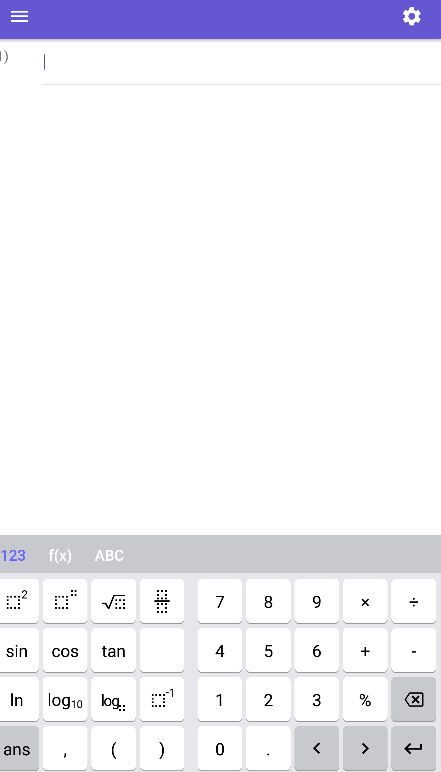
1、在本站下载并安装app后,打开科学计算器,可以看到它的界面十分简洁。
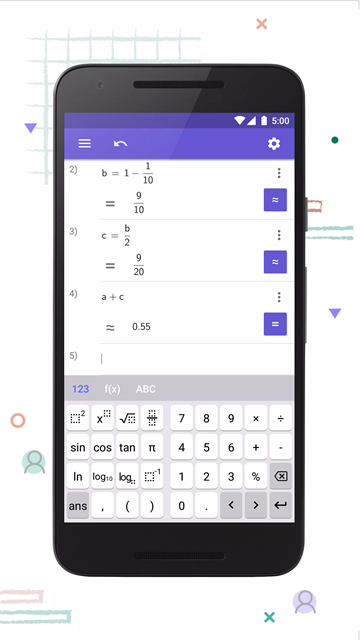
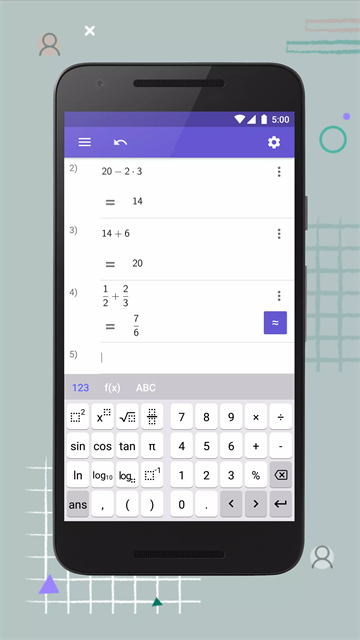
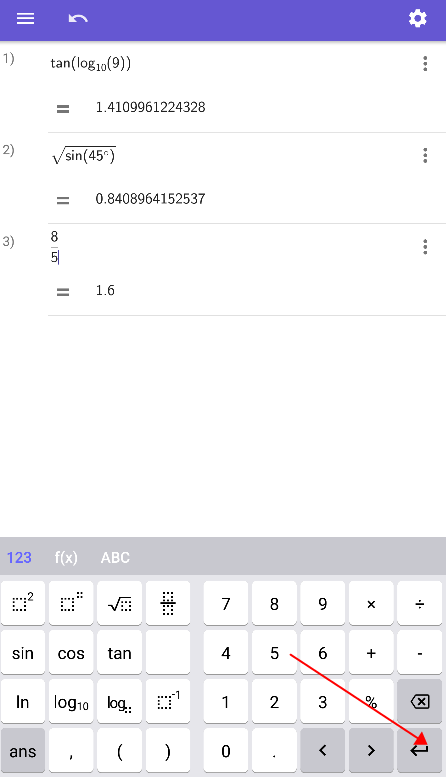
2、在下面键盘上输入等式,然后点击回车就会立即得到结果。
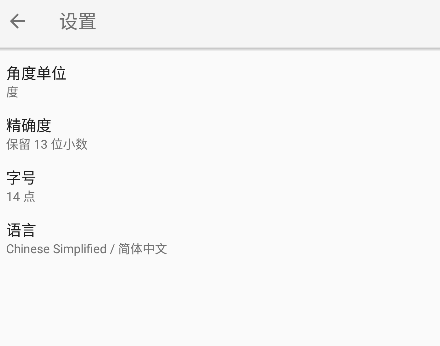
3、设置里可以自定义字体大小、精确度、角度单位等信息。
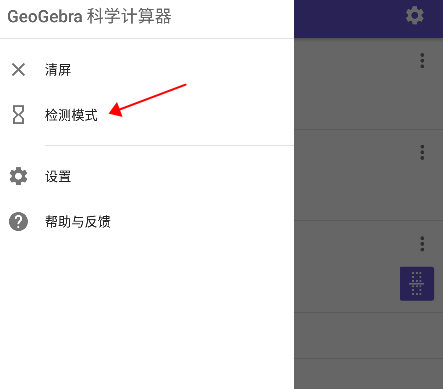
4、点击左上角的三条横杠,然后选择检测模式,这个功能可以将你的手机或者平板电脑变成便携式计算器。
GeoGebra科学计算器操作界面详解
geogebra科学计算器的用户界面由标题栏、指令栏和科学计算器键盘三部分组成。
一、标题栏
1. 菜单
通过geogebra科学计算器的菜单,您可以清除所有计算记录,打开其他geogebra应用(如geogebra图形计算器),调整设置,或在需要时获取帮助。
注意:若您使用的是移动版科学计算器,可在纸质考试期间激活检测模式以使用。
2. 撤销
逐步撤销您的操作。
注意:完成一次或多次计算后,撤销按钮将自动显示在标题栏上。
3. 重做
逐步重做您的操作。
注意:撤销一步或多步操作后,重做按钮将自动显示在标题栏上。
4. 设置
打开设置,您可以更改角度单位、小数位数精度、字号甚至语言。功能全面且易于使用,答案自动计算,直接输入计算值即可得出结果。您甚至可以在特殊考试模式下进行测试,将手机或平板电脑转变为手持式计算器。
二、指令栏
使用科学计算器键盘将计算输入指令栏,您的计算将被编号并显示在指令栏上方的行中。通过点击相应行,您可以修改计算输入。
注意:若输入不完整或错误,将在指令栏左侧显示错误提示。
1. 上下文菜单
通过点击更多按钮打开上下文菜单,选择以下选项之一。
2. 添加标签
标记计算结果,以便在其他计算中使用该标签。
注意:若计算结果或数字已用字母标记,则可再次用该字母进行其他计算。
3. 复制
复制指令栏中的计算,用于下一步计算或修改。
4. 删除
从指令栏中删除计算。
三、科学计算器键盘
使用科学计算器键盘将计算输入指令栏,您的计算将被编号并显示在指令栏上方的行中。
科学计算器键盘由三个不同键盘组成,您可通过选择所需键盘进行切换。
在123键盘上,您可以找到数字、基本数学运算符和符号键。
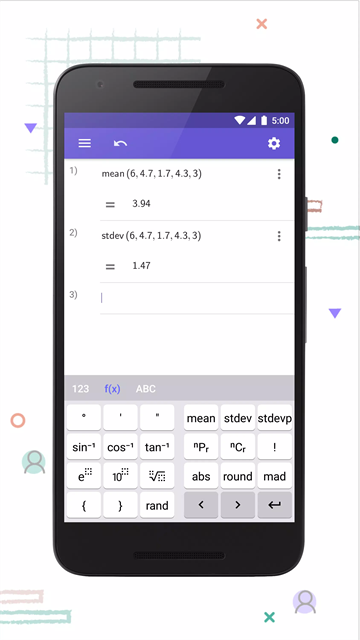
在f(x)键盘上,您可以找到统计和其他数学函数。
abc键盘包含字母键。
常见问题
1、参数不符合规则
原因:参数命名违规、数值超出范围或类型不匹配。
解决方案:修正参数命名,检查数值范围,确保参数类型一致。若问题持续,重启软件或更新至最新版本。
2、软件加载失败
原因:浏览器版本过低、插件冲突或网络问题。
解决方案:更新浏览器,禁用冲突插件,清除缓存和Cookies。若在局域网下无法使用,可尝试更换网络或导出动画为视频插入PPT。
3、图形显示异常
原因:视图设置不当或对象属性冲突。
解决方案:通过“查看”菜单调整视图设置,检查对象属性中的显示条件。使用复选框或设置显示条件指令控制对象显示与隐藏。
4、计算结果错误
原因:公式输入错误或软件内部机制问题。
解决方案:仔细检查公式输入,验证计算结果。对于复杂计算,可尝试使用其他计算软件(如WolframAlpha)进行验证。
更新内容
您现在可以创建函数值表